



Google Analytics einrichten: Praktische GA4-Anleitung für kleine Unternehmen
Google Analytics kann kleinen Unternehmen zeigen, welche Marketingkanäle potenzielle Kunden bringen, welche Seiten Anfragen unterstützen und an welcher Stelle Nutzer abspringen. Die reine Installation von GA4 liefert jedoch noch keine verlässliche Entscheidungsgrundlage. Ein Standard-Setup zählt häufig Seitenaufrufe, verpasst aber die wirklich wichtigen Aktionen: abgeschickte Formulare, Anrufe, Buchungen, Käufe und qualifizierte Leads.
Diese Anleitung zeigt, wie Sie Google Analytics 4 einrichten, über den Google Tag Manager installieren, wichtige Ereignisse messen und die Daten systematisch prüfen. Ziel ist kein überdimensioniertes Enterprise-Tracking, sondern ein sauberes Setup, das konkrete Geschäftsentscheidungen unterstützt.
Was ist Google Analytics 4?
Google Analytics 4, kurz GA4, ist die aktuelle Analytics-Plattform von Google für Websites und Apps. Das System arbeitet ereignisbasiert: Seitenaufrufe, Klicks, Käufe und andere Interaktionen werden als Events mit zusätzlichen Parametern erfasst.
Ein kleines Unternehmen kann damit unter anderem folgende Fragen untersuchen:
- Welche Kanäle bringen Besucher, die anfragen oder kaufen?
- Welche Landingpages erzeugen wertvolle Aktionen?
- Wo brechen Nutzer Formulare, Buchungen oder den Checkout ab?
- Erzeugen Werbekampagnen Umsatz oder lediglich Traffic?
- Welche Geräte, Regionen und Inhalte funktionieren besonders gut?
Die kostenlose Standardversion reicht für die meisten kleinen Websites aus. Entscheidend sind eine korrekte Implementierung und ein klarer Analyseprozess – nicht die Anzahl der gesammelten Events.
Brauchen kleine Unternehmen Google Analytics?
GA4 ist sinnvoll, wenn Entscheidungen zu SEO, Google Ads, Content, E-Mail-Marketing oder Landingpages anhand von Daten getroffen werden sollen. Bei begrenztem Budget hilft die Analyse zu erkennen, welche Maßnahmen tatsächlich zu Anfragen und Umsatz beitragen.
Google Analytics ist allerdings kein lückenloses Buchhaltungssystem. Einwilligungen, Adblocker, Gerätewechsel und technische Fehler führen zu Abweichungen. Nutzen Sie GA4, um Muster zu erkennen und Kanäle zu vergleichen. Für bestätigte Leads und Umsätze bleiben CRM, Shopsystem und Finanzdaten die maßgeblichen Quellen.
Vor der Installation: einen Messplan erstellen
Bevor Sie ein Google-Analytics-Konto erstellen, definieren Sie die Nutzeraktionen, die einen geschäftlichen Fortschritt darstellen. Für ein kleines Unternehmen genügt meist eine Seite.
| Geschäftsziel | Nutzeraktion | GA4-Event | Unterstützte Entscheidung |
|---|---|---|---|
| Anfragen generieren | Formular erfolgreich gesendet | generate_lead |
Welche Kanäle bringen Leads? |
| Anrufe erhalten | Telefonlink angeklickt | click_phone |
Welche Seiten erzeugen Anrufe? |
| Produkte verkaufen | Bestellung abgeschlossen | purchase |
Welche Kampagnen bringen Umsatz? |
| Termine gewinnen | Buchung bestätigt | generate_lead |
Welche Landingpages konvertieren? |
| Verteiler aufbauen | Anmeldung abgeschlossen | sign_up |
Welche Inhalte bringen Abonnenten? |
Verwenden Sie nach Möglichkeit die von Google empfohlenen Eventnamen. Die offizielle Eventreferenz enthält Ereignisse für Leads, E-Commerce und Registrierungen.
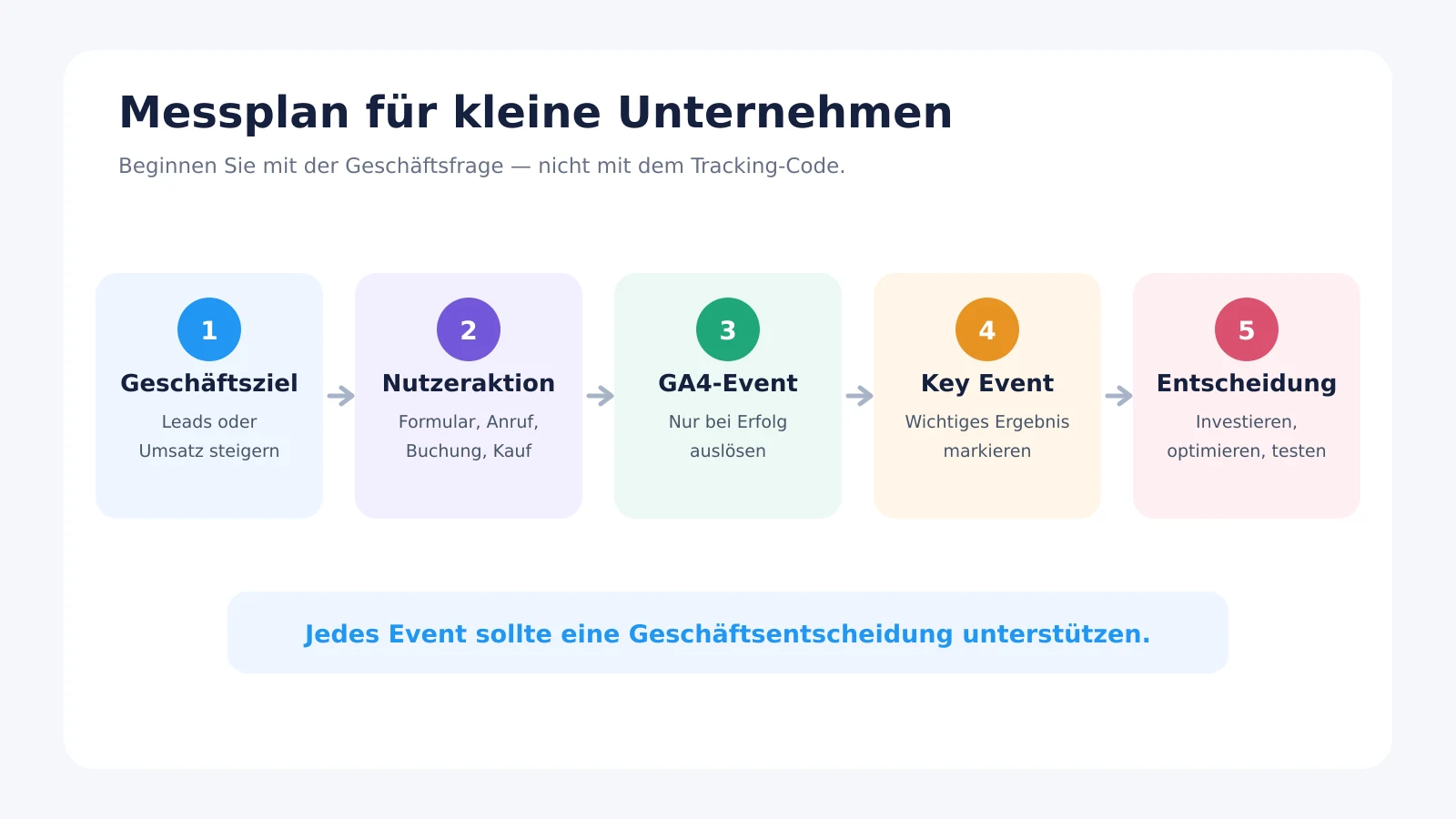
Trennen Sie zentrale Geschäftsergebnisse von diagnostischen Interaktionen. Eine abgeschlossene Anfrage oder ein Kauf kann als Schlüsselereignis markiert werden. Scrolls, Menü-Klicks und Videostarts helfen bei der Analyse, sollten aber nicht automatisch als Erfolg gelten.
Google Analytics 4 einrichten: Schritt für Schritt
Schritt 1: Google-Analytics-Konto und GA4-Property erstellen
Melden Sie sich mit einem vom Unternehmen kontrollierten Google-Konto an. Die Property sollte nicht ausschließlich unter der privaten E-Mail-Adresse eines Mitarbeiters oder einer Agentur liegen.
- Öffnen Sie Verwaltung und wählen Sie bei Bedarf Konto erstellen.
- Erstellen Sie eine Property mit einem eindeutigen Namen.
- Wählen Sie Zeitzone und Währung korrekt aus.
- Ergänzen Sie die von Google abgefragten Unternehmensangaben.
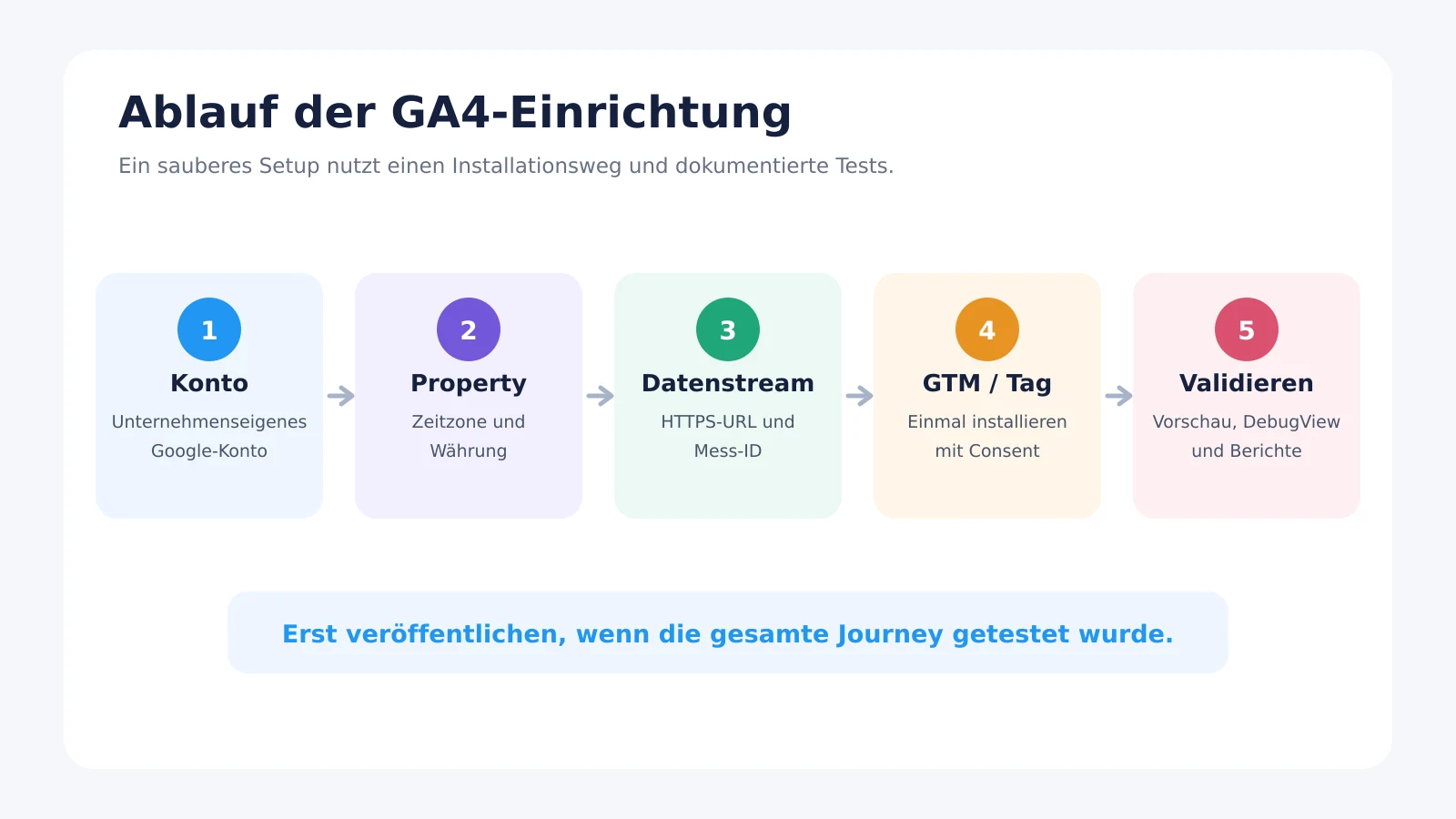
Die aktuelle Oberfläche ist in der offiziellen Anleitung zum Einrichten von Google Analytics dokumentiert.
Schritt 2: Web-Datenstream anlegen
Wählen Sie Web, tragen Sie die kanonische HTTPS-Adresse Ihrer Website ein und vergeben Sie einen verständlichen Namen. Anschließend erhalten Sie eine Mess-ID im Format G-XXXXXXXXXX.
Prüfen Sie die optimierte Analyse, statt alle Optionen ungeprüft zu übernehmen. GA4 kann unter anderem Seitenaufrufe, Scrolls, externe Klicks, interne Suche, Videos und Downloads automatisch erfassen. Die automatische Formularmessung erkennt aber nicht in jedem Fall eine erfolgreiche Übermittlung. Ein Klick auf „Senden“ ist noch keine bestätigte Anfrage.
Schritt 3: Installationsmethode auswählen
GA4 kann über eine CMS-Integration, den Google-Tag im Quellcode oder den Google Tag Manager installiert werden. Für eine einfache Website kann eine zuverlässige native Integration ausreichen. Der Google Tag Manager ist flexibler, wenn individuelle Events, Werbepixel, Consent-Steuerung oder spätere Anpassungen benötigt werden.
Verwenden Sie nur eine primäre Methode. Eine parallele Installation über Plugin und GTM führt häufig zu doppelten Seitenaufrufen und Events.
Google Tag Manager einrichten und mit GA4 verbinden
Schritt 1: Konto und Web-Container erstellen
Erstellen Sie den GTM-Container ebenfalls unter einem Unternehmenskonto. Fügen Sie beide von Google bereitgestellten Codeabschnitte an den vorgesehenen Stellen ein. Bei WordPress kann dies ein seriöses Plugin übernehmen; bei individuellen Websites sollte ein Entwickler die Einbindung im Template vornehmen.
Schritt 2: Google-Tag hinzufügen
Erstellen Sie im GTM einen Google-Tag, tragen Sie die GA4-Mess-ID ein und verwenden Sie einen passenden Trigger unter Berücksichtigung Ihrer Consent-Konfiguration. Ältere Anleitungen sprechen von einem „GA4-Konfigurations-Tag“; in der aktuellen Oberfläche wird der Google-Tag verwendet.
Schritt 3: Vorschau testen und Container veröffentlichen
Verbinden Sie den Vorschaumodus mit der Website. Kontrollieren Sie, ob Container und Google-Tag im vorgesehenen Einwilligungsstatus ausgelöst werden und keine zweite GA4-Installation vorhanden ist. Veröffentlichen Sie den Container erst danach mit einem aussagekräftigen Versionsnamen.
GA4 Conversion Tracking: Schlüsselereignisse konfigurieren
Wichtige Geschäftsaktionen heißen in Google Analytics inzwischen Schlüsselereignisse beziehungsweise Key Events. Viele Nutzer suchen weiterhin nach „GA4 Conversion Tracking“. Die Einrichtung besteht aus zwei Schritten:
- Ein korrektes Event senden, sobald die Aktion wirklich erfolgreich war.
- Dieses Event in GA4 als Schlüsselereignis markieren.
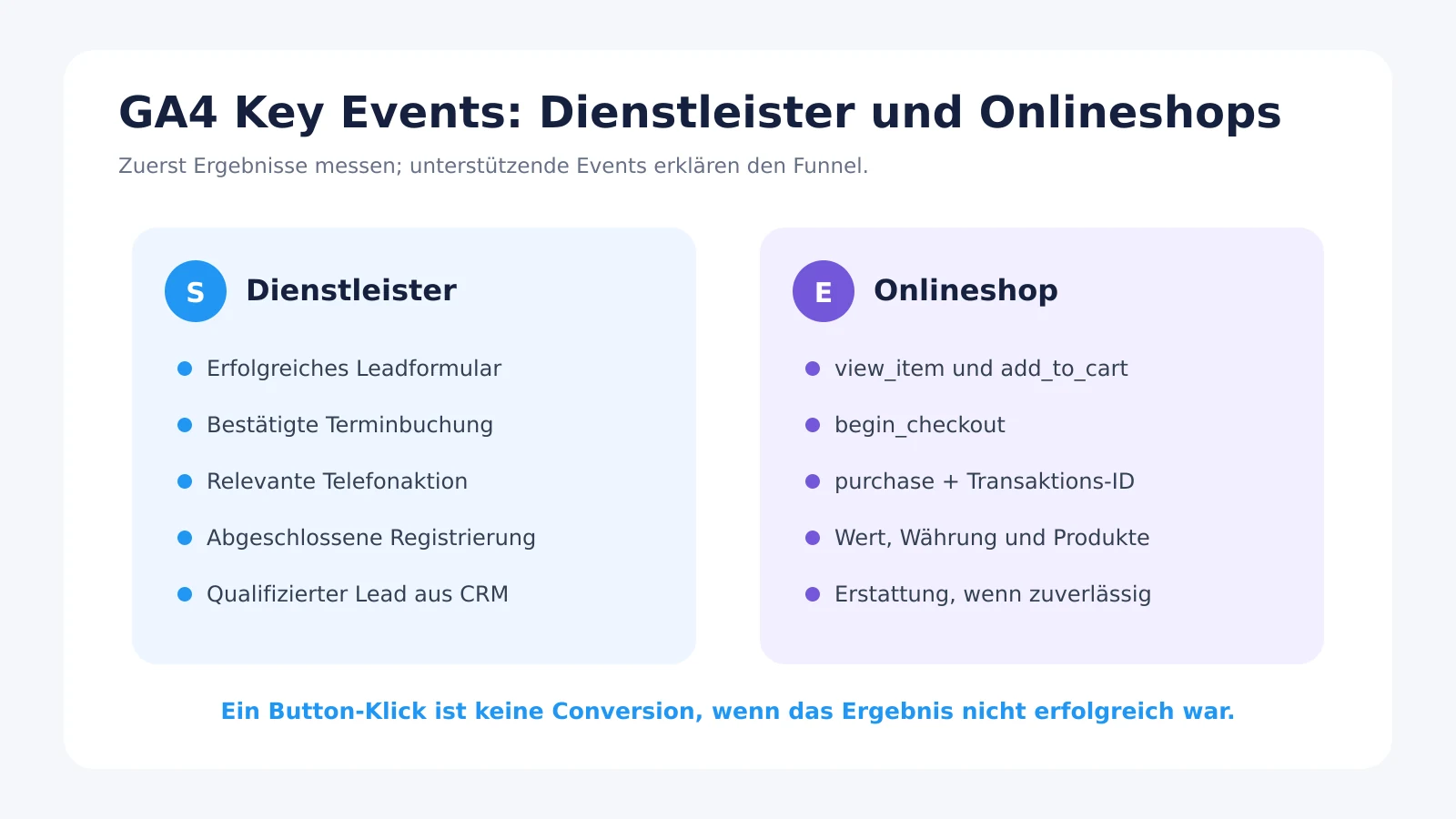
Ein Lead-Event sollte nach einer erfolgreichen Formularübermittlung oder auf einer eindeutigen Bestätigungsseite ausgelöst werden – nicht bei jedem Klick auf den Absenden-Button. Für Shops sollten Transaktions-ID, Wert, Währung und Produktdaten übertragen werden. Google beschreibt den aktuellen Ablauf in der Dokumentation zur Messung von Schlüsselereignissen.
Sinnvolle Schlüsselereignisse für Dienstleister
- Erfolgreich übermitteltes Kontakt- oder Angebotsformular;
- Bestätigte Termin-, Demo- oder Beratungsbuchung;
- Relevante Telefonaktion, sofern sinnvoll messbar;
- Abgeschlossene Bewerbung oder Registrierung;
- Bei fortgeschrittenen Setups: qualifizierte Leadstufen aus dem CRM.
Sinnvolle Events für Onlineshops
view_itemundadd_to_cartzur Funnel-Analyse;begin_checkoutfür den Einstieg in den Checkout;purchasemit Transaktionsdaten als zentrales Umsatzereignis;- Erstattungen, wenn diese zuverlässig aus dem Shopsystem übertragen werden.
Aus unserer Praxis: Bei der Prüfung eines Onlineshops war der Google Tag Manager zwar eingebunden, wichtige Events, Transaktionswerte und Produkt-IDs wurden jedoch gar nicht oder fehlerhaft übertragen. Die Werbeberichte konnten deshalb nicht zeigen, welche Produkte und Kampagnen tatsächlich Umsatz erzeugten. Erst nach dem Neuaufbau und Test der Eventlogik wurden die Daten für Kampagnenentscheidungen nutzbar. Ein vorhandener Tag ist kein Beweis für funktionierendes Tracking.
Google Analytics, Consent und Datenschutz
In Deutschland und der EU benötigen Analytics- und Werbetechnologien regelmäßig eine wirksame Einwilligung. Ein Cookie-Banner darf nicht nur sichtbar sein: Tags müssen die Auswahl respektieren, Einwilligungen sollten dokumentiert und die Verarbeitung in der Datenschutzerklärung beschrieben werden.
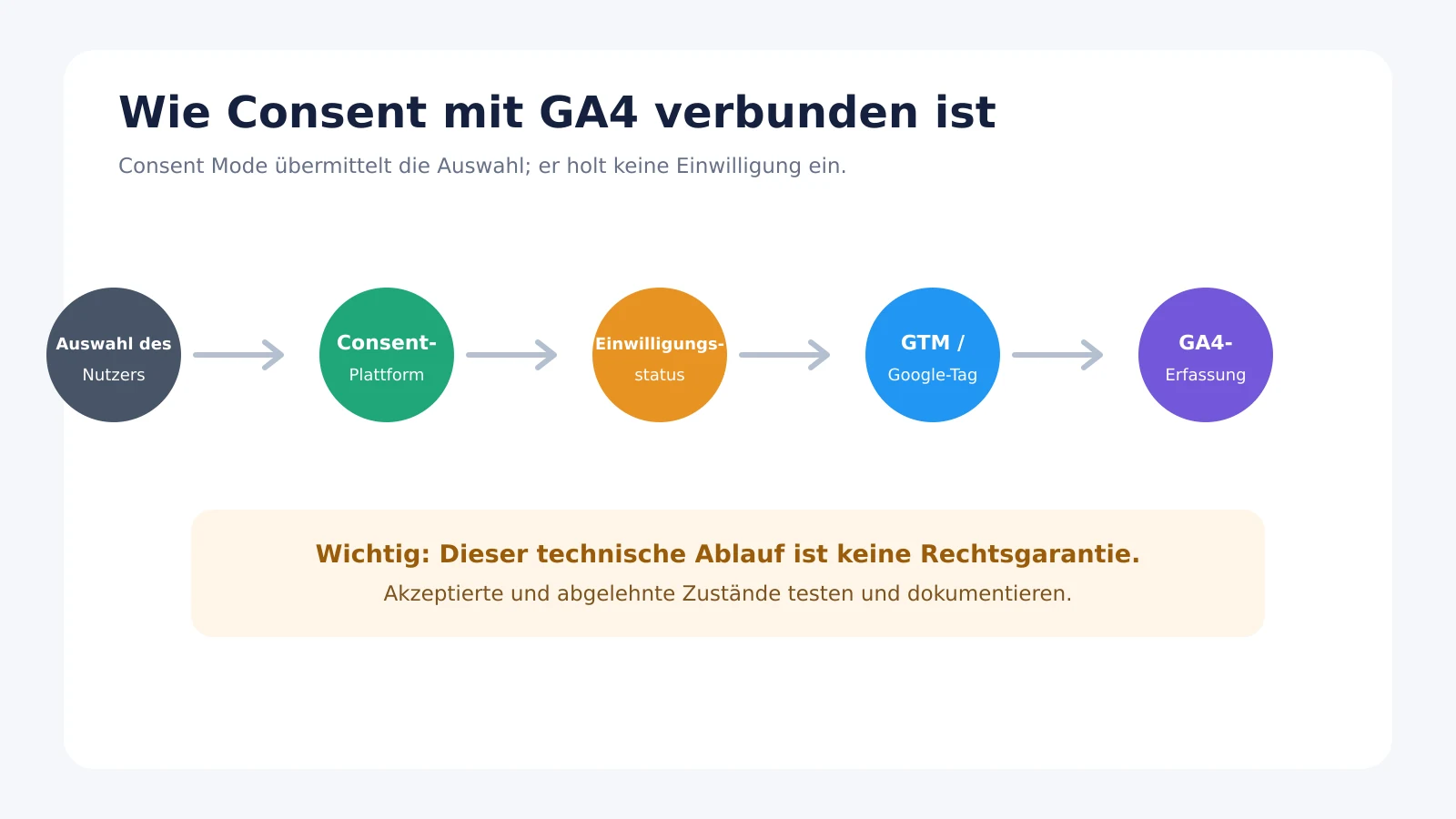
Der Google Consent Mode übermittelt Einwilligungsstatus an Google-Tags. Er holt selbst keine Einwilligung ein und ersetzt weder eine geeignete Consent-Management-Plattform noch eine rechtliche Prüfung. Die technische Funktionsweise beschreibt Google in der Anleitung zum Einwilligungsmodus.
Der Bundesbeauftragte für den Datenschutz weist darauf hin, dass für technisch nicht erforderliche Tracking-Technologien grundsätzlich eine Einwilligung erforderlich ist. Beachten Sie die offiziellen Hinweise zu Cookie-Bannern und lassen Sie Ihr konkretes Setup rechtlich prüfen. Dieser Beitrag ersetzt keine Rechtsberatung.
Wichtige GA4-Einstellungen prüfen
- Interner Traffic: Büro-, Entwickler- und Testzugriffe sinnvoll definieren und filtern.
- Unerwünschte Verweise: verhindern, dass Zahlungs- oder Buchungsanbieter die ursprüngliche Quelle ersetzen.
- Domainübergreifende Messung: konfigurieren, wenn die Customer Journey über mehrere eigene Domains verläuft.
- Datenaufbewahrung: bei Standard-Properties die verfügbare Event-Aufbewahrung von bis zu 14 Monaten prüfen.
- Nutzerrechte: nur notwendige Berechtigungen vergeben und Unternehmenszugriff erhalten.
- Google Ads und Search Console: relevante Produkte verbinden, um Akquisition besser auszuwerten.
Google dokumentiert die verfügbaren Einstellungen zur Datenaufbewahrung. Diese betreffen bestimmte nutzer- und ereignisbezogene Daten; sie bedeuten nicht, dass alle aggregierten Standardberichte nach diesem Zeitraum verschwinden.
Traffic-Daten sind nur wertvoll, wenn daraus bessere Entscheidungen entstehen
Erfahren Sie, wie Tracking mit Landingpage-Performance und der Qualität bezahlter Kampagnen zusammenhängt.
SEO & Conversion-Optimierung →
Google-Ads-Audit-Checkliste →
Prüfen, ob Google Analytics korrekt funktioniert
- Im GTM-Vorschaumodus Tags und Trigger kontrollieren.
- Während der Tests GA4 Echtzeit und DebugView öffnen.
- Akzeptierte und abgelehnte Einwilligung separat testen.
- Jedes wichtige Formular absenden und genau ein Event erwarten.
- Testkauf durchführen und ID, Wert, Währung sowie Produkte prüfen.
- Mobile und Desktop-Journeys sowie domainübergreifende Schritte testen.
- Nach der üblichen Verarbeitungszeit die normalen Berichte prüfen.
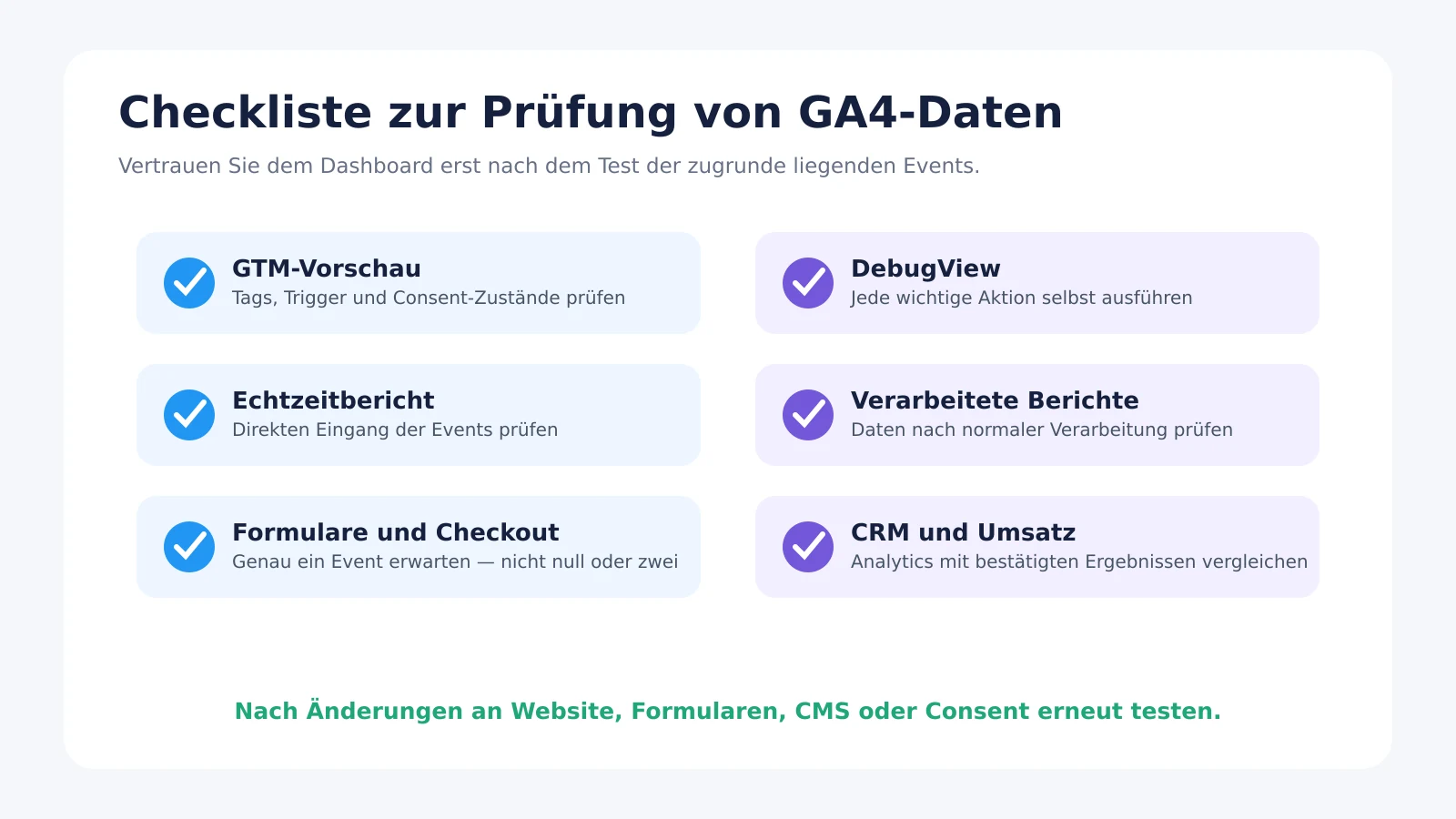
Dokumentieren Sie Testdatum, erwartetes Verhalten und Ergebnis. Wiederholen Sie die Prüfung nach Änderungen an Website, Checkout, Formularen, Consent-Plattform oder CMS.
Google Analytics sinnvoll nutzen
Kleine Unternehmen benötigen selten Dutzende Dashboards. Beginnen Sie mit vier wiederkehrenden Fragen.
Welche Kanäle erzeugen wertvolle Ergebnisse?
Vergleichen Sie organische Suche, bezahlte Suche, Verweise, Social Media und E-Mail anhand von Schlüsselereignissen, qualifizierten Leads und Umsatz. Einheitliche UTM-Parameter machen Newsletter, Partnerschaften und andere Kampagnen erkennbar.
Welche Landingpages funktionieren?
Vergleichen Sie Einstiege, Interaktionen und Schlüsselereignisse nach Landingpage. Eine stark besuchte Seite ohne nächsten Schritt benötigt möglicherweise bessere Intent-Abdeckung oder Conversion-Gestaltung. Unser Leitfaden zur Landingpage-Optimierung für Google Ads zeigt die wichtigsten Zusammenhänge.
Wo bricht die Customer Journey ab?
Erstellen Sie Funnel für klar definierte Abläufe: Landingpage → Formularstart → erfolgreiche Anfrage oder Produktansicht → Warenkorb → Checkout → Kauf. Ein Abbruch ist zunächst ein Diagnosesignal. Prüfen Sie technische Fehler, Traffic-Qualität, Preise und Suchintention, bevor Sie ausschließlich das Design verantwortlich machen.
Was hat sich verändert – und warum?
Dokumentieren Sie Kampagnenstarts, Website-Migrationen, Preisänderungen, Ausfälle und Tracking-Releases. Vergleichen Sie passende Zeiträume und berücksichtigen Sie Saisonalität. Eine Steigerung von 30 Prozent ist ohne Baseline und Kontext wenig aussagekräftig.
Google Analytics als Business-Intelligence-Grundlage
Business Intelligence benötigt bei kleinen Unternehmen nicht sofort ein Data Warehouse. Ein übersichtlicher Monatsreport kann GA4-Kanäle, Werbekosten, CRM-Leadqualität und bestätigte Umsätze verbinden. So wird sichtbar, ob ein Kanal nur günstige Anfragen oder tatsächlich profitable Kunden erzeugt.
Nutzen Sie GA4 als Datenquelle, nicht als vollständiges Entscheidungssystem. Wenn Umfang und Komplexität wachsen, können Looker Studio, BigQuery-Export und CRM-Verknüpfungen tiefere Analysen ermöglichen. Zusätzliche Technik ist nur sinnvoll, wenn sie eine wiederkehrende Geschäftsfrage beantwortet.
Häufige Fehler bei Google Analytics
- Dieselbe GA4-Property über mehrere Methoden installieren;
- Button-Klicks statt erfolgreicher Ergebnisse messen;
- Jede Interaktion als Schlüsselereignis markieren;
- Consent-Verhalten nicht korrekt testen;
- Uneinheitliche UTM-Parameter verwenden;
- Interne, Entwickler- oder Referral-Zugriffe nicht prüfen;
- Der Agentur den alleinigen Eigentümerzugriff überlassen;
- Traffic ohne Leadqualität und Umsatz reporten;
- Tracking nach Websiteänderungen nicht erneut testen;
- Daten für korrekt halten, nur weil Berichte gefüllt sind.
Die Analytics-Implementierung sollte auch Teil eines umfassenden technischen SEO-Audits sein – besonders nach Relaunches und Migrationen.
Checkliste: Google Analytics 4 richtig einrichten
- Ein Messplan definiert die wichtigsten Geschäftsergebnisse.
- Das Unternehmen kontrolliert GA4, GTM und verbundene Konten.
- Zeitzone, Währung und Datenstream sind korrekt.
- GA4 ist genau einmal über eine dokumentierte Methode installiert.
- Consent-Verhalten wurde eingerichtet und getestet.
- Wichtige Aktionen senden nach Möglichkeit empfohlene Events.
- Zentrale Ergebnisse sind als Schlüsselereignisse markiert.
- Interner Traffic, Verweise und mehrere Domains wurden geprüft.
- Formulare und E-Commerce-Events wurden vollständig getestet.
- Der Monatsreport verbindet Kanäle mit Leads, Umsatz und Maßnahmen.
Sind Ihre GA4-Daten wirklich verlässlich?
Wir prüfen GA4, Google Tag Manager, Schlüsselereignisse und Consent-Verhalten und zeigen Ihnen, was funktioniert, was fehlt und welche Korrektur zuerst sinnvoll ist.
